Laser-Materialprobe: Einstellungen finden und dokumentieren
Eine Materialprobe beantwortet eine enge Frage zu einem bereits freigegebenen Material – sie klärt nicht, ob unbekanntes Material sicher ist.
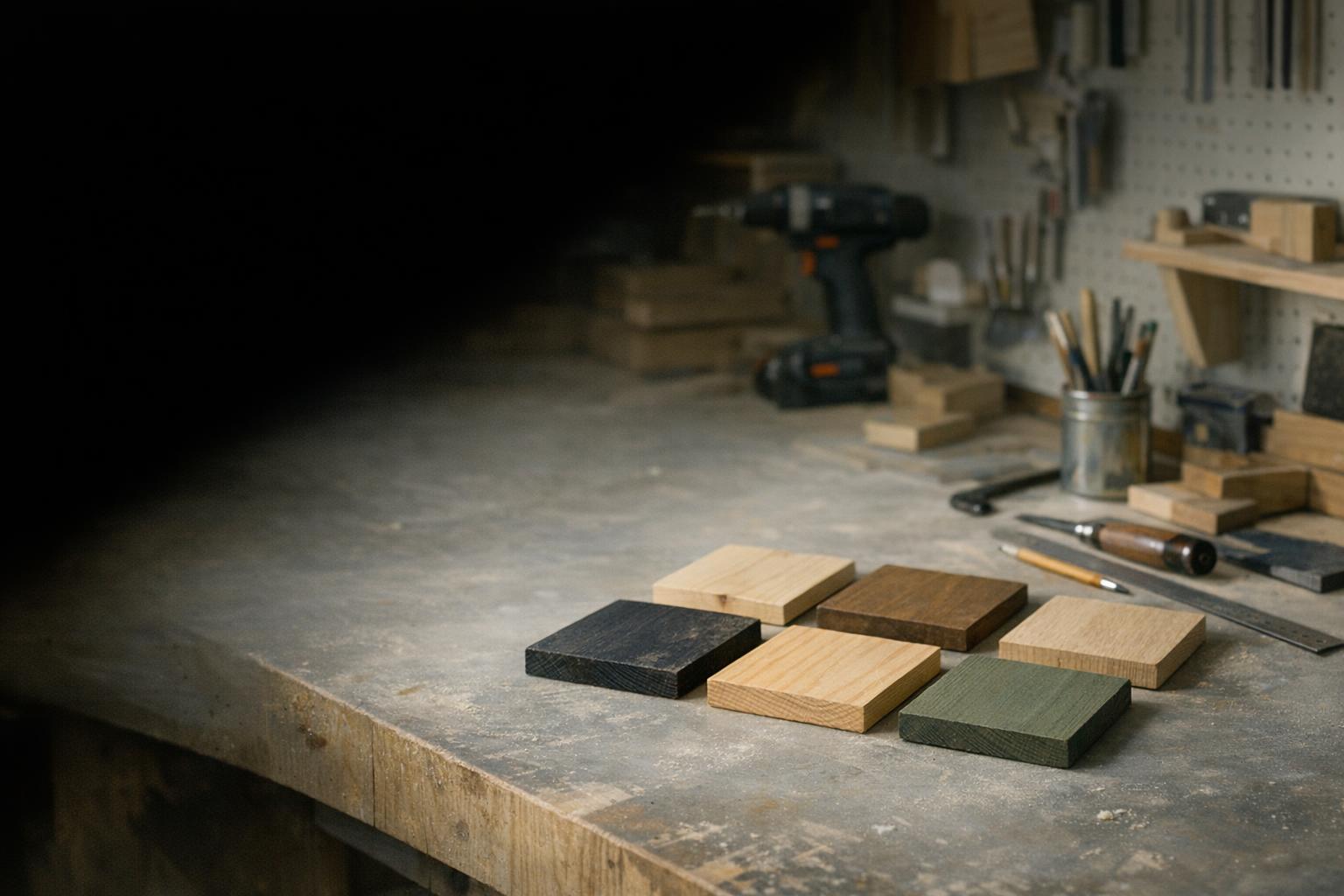
Beginnen Sie mit einem bekannten Material, einer dokumentierten Gerätekonfiguration und einem Abnahmekriterium; dann wählen Sie mit einem kleinen, kontrollierten Raster die nächste Einstellung. Dieser Ratgeber beschreibt den Ablauf, wie ihn die LightBurn-Dokumentation und die Sicherheitshinweise von xTool nahelegen. Die Materialien in unserem Katalog haben wir nicht selbst getestet.
Affiliate-HinweisAls Amazon-Partner verdienen wir an qualifizierten Verkäufen über Links auf dieser Seite. Provisionen ändern nie unsere Bewertungen.
Erst das Material freigeben
Notieren Sie Lieferant, Materialreferenz, Stärke, Beschichtung und Charge, und behalten Sie genug gleiches Material für eine Bestätigung nach dem ersten Versuch. Können Sie eine Rückseite oder Oberflächenbehandlung nicht bestimmen, bleiben Sie bei der Materialprüfung stehen; was dafür zu sammeln ist, steht im Ratgeber zu Absaugung und Material. Die Sicherheitshinweise des S1 lehnen die Bearbeitung unbekannter Materialien ausdrücklich ab, und ein kleines Probefeld ändert daran nichts.
Trennen Sie außerdem fremde von eigenen Erkenntnissen: Ein veröffentlichter Startwert des Herstellers ist eine Information unter seinen Bedingungen, ein Ergebnis auf Ihrem Gerät ist Ihre eigene Beobachtung. Laserfähig ausgewiesene Platten wie das ROBOTIME Walnuss-Sperrholz A3, 3 mm, 6er geben Holzart und Stärke an – die Einstellungen für Ihr Gerät müssen Sie trotzdem selbst ermitteln.
Erfolg vorher festlegen und Variablen begrenzen
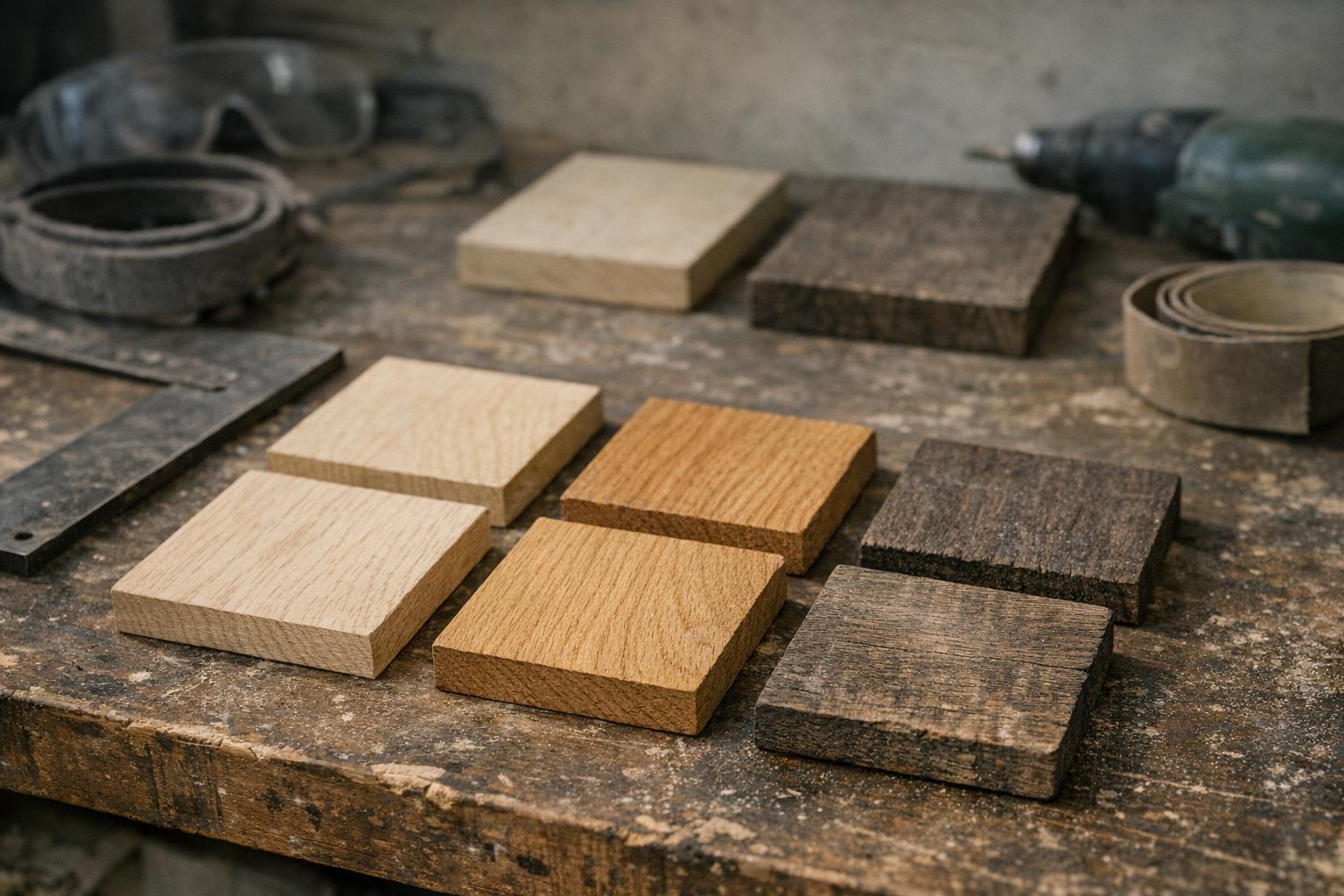
Wählen Sie den Arbeitsgang: eine lesbare Markierung, eine gefüllte Gravur oder einen Schnitt, der sich sauber löst. Legen Sie fest, wie Sie urteilen: Bei einem kleinen Schild zählt die Lesbarkeit in Endgröße oft mehr als die dunkelste Fläche. Schreiben Sie die Kriterien auf, bevor Sie das Raster ansehen, sonst gewinnt das auffälligste Feld, auch wenn es nicht zum Objekt passt.
Das Materialraster-Werkzeug von LightBurn variiert ausgewählte Parameter in einem Raster und hält die übrigen Einstellungen gleich. Starten Sie mit den Angaben des Herstellers für das exakte Gerät und Material und wählen Sie ein bescheidenes Raster, das eine Frage beantwortet. Prüfen Sie vor der Eingabe der Geschwindigkeit die Weg- und die Zeiteinheit und schreiben Sie die Einheit zu jedem Wert. Halten Sie Fokus, Auflage und Vorbereitung konstant; der Ratgeber zu Fokus und Ausrichtung hilft dabei.
Vorschau, Umrahmen und Aufsicht
Prüfen Sie das erzeugte Raster und kontrollieren Sie, dass Beschriftungen, Rahmen und Felder dort liegen, wo Sie sie erwarten; LightBurn hat eigene Einstellungen für Beschriftung und Rahmen. Machen Sie das Raster klein genug, um es gut zu beurteilen, und groß genug, um es ohne unnötigen Materialverbrauch zu lesen.
Nutzen Sie das vorgesehene Umrahmen und den Start mit allen vorgeschriebenen Schutzvorkehrungen. Bleiben Sie beim Auftrag und folgen Sie dem Stoppverfahren, wenn etwas Ungewöhnliches passiert. Lassen Sie ein Raster nicht unbeaufsichtigt laufen, nur weil es „Kalibrierung“ heißt. Die Checkliste aus dem Ratgeber zu Sicherheit und Gehäuse gilt für Versuche genauso wie für die Produktion.
Bestätigen und eine dauerhafte Notiz anlegen
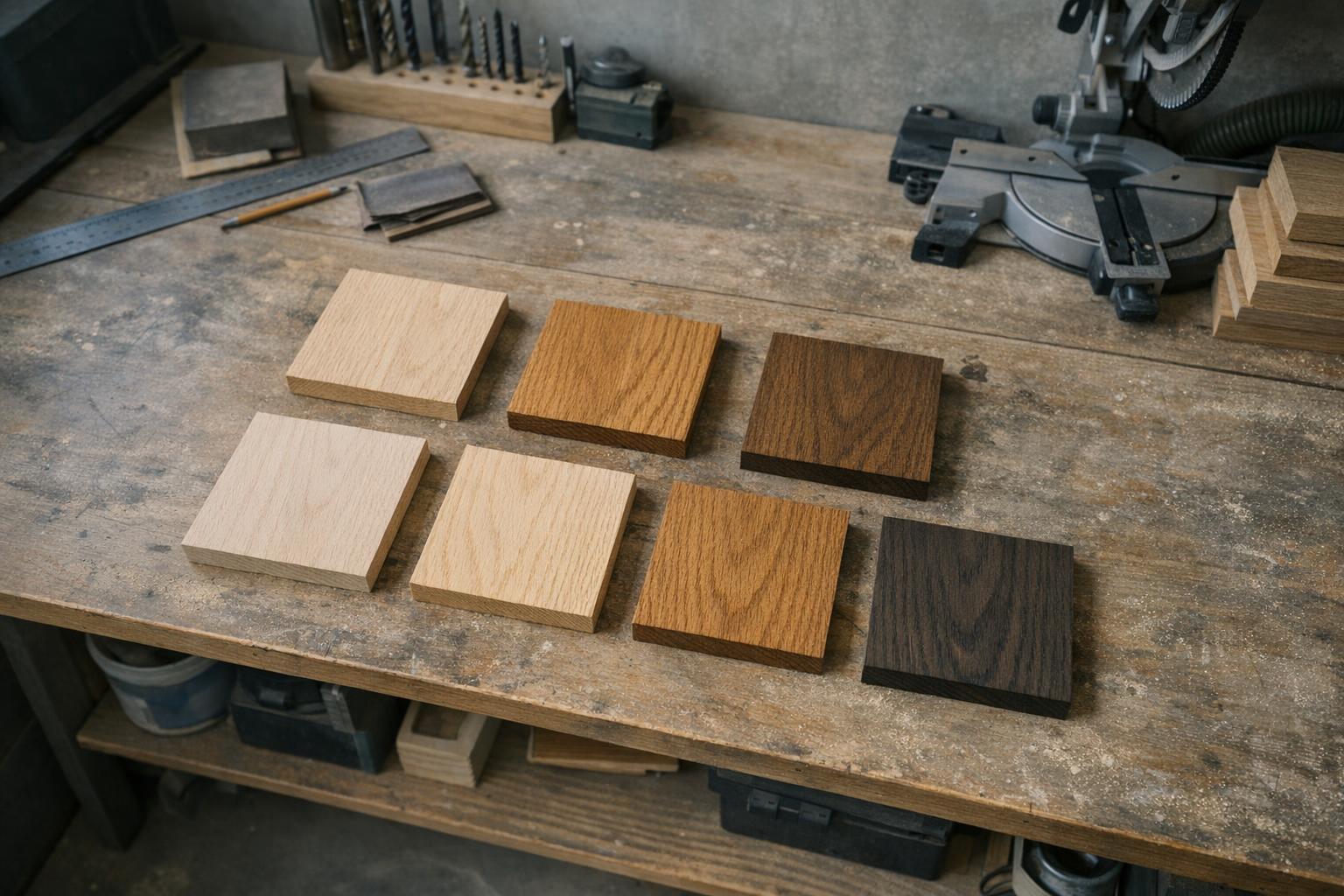
Vergleichen Sie das Ergebnis mit Ihren Kriterien und markieren Sie die Felder, die Sie weiter untersuchen wollen. Sind mehrere brauchbar, folgt ein kleineres Raster um diesen Bereich statt sofort eine ganze Produktionsplatte. Bestätigen Sie die Einstellung mit einem typischen Detail aus dem echten Motiv auf demselben freigegebenen Material: Ein Quadrat zeigt nicht, wie kleine Schrift aussieht. Ein ähnlich benanntes Material eines anderen Lieferanten bleibt eine eigene Frage.
Speichern Sie die Projektdatei, ein Foto des Musters, die Lieferantenreferenz, die Einrichtung und die gewählten Einstellungen mit Einheiten, dazu Datum, Software-Version und Modul. Benennen Sie die Datei nach dem Arbeitsgang, damit Gravur- und Schnitteinstellungen nicht verwechselt werden, und prüfen Sie nach jeder wichtigen Änderung – Material, Optik, Halterung – neu.
Fragen für Ihre Auswahlliste
Bevor Sie einem Kauflink folgen, notieren Sie das exakte Modell und Modul, die niedrigste im Listing genannte Laserleistung, den Arbeitsbereich, die Laserklasse und den Lieferumfang (Schutzbrille, Absaugung, Auflage, Software) sowie jede Frage aus diesem Ratgeber, die noch offen ist. Prüfen Sie auf Amazon.de die gewählte Ausführung, den aktuellen Verkäufer und die Garantiebedingungen. Unsere Bewertungen beruhen auf öffentlichen Kundenrezensionen und Listing-Angaben; die Produkte wurden nicht selbst getestet.
| Abschnitt | Kernpunkt |
|---|---|
| Erst das Material freigeben | Lieferant, Referenz, Stärke, Beschichtung und Charge notieren; unbekanntes Material nie bearbeiten. |
| Erfolg vorher festlegen und Variablen begrenzen | Abnahmekriterium vor dem Raster aufschreiben; nur gewählte Größen variieren, Weg- und Zeiteinheiten prüfen. |
| Vorschau, Umrahmen und Aufsicht | Raster und Beschriftungen in der Vorschau prüfen, mit Schutzvorkehrungen umrahmen und anwesend bleiben. |
| Bestätigen und eine dauerhafte Notiz anlegen | Gewählten Bereich mit echtem Motiv bestätigen; Projekt, Foto, Einstellungen mit Einheiten und Modul speichern. |
Unsere bewerteten Modelle
Die drei am besten bewerteten Modelle aus unserem Die 5 besten Materialien für die Lasergravur 2026 im Vergleich, bewertet aus den Kundenrezensionen auf Amazon.de und den Angaben im Listing. Ob eines davon zu Ihrer Wohnung passt, klären Sie mit den Fragen aus diesem Ratgeber.


Produktbilder: Amazon.de-Listings
Quellen und weiterführende Unterlagen
- xTool: Sicherheitshinweise zum S1 (englisch)
- LightBurn: Materialraster-Werkzeug (englisch)
- Exaktes Listing: Creative Deco Sperrholz 4 mm A4, 10 Stk. bei Amazon.de (Angaben laut Hersteller) (Affiliate-Link)